計算機系統安裝與維護教程 Windows OOBE設置詳解
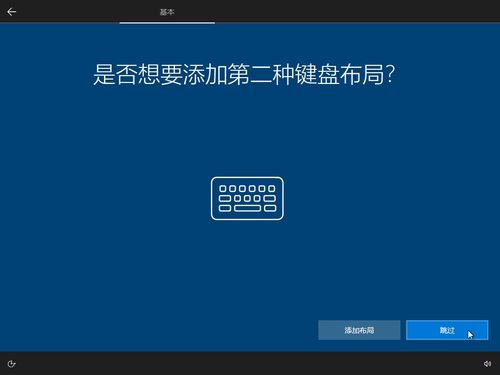
在計算機硬件系統安裝與維護過程中,操作系統的安裝是核心環節之一。本教程第四章將聚焦于Windows系統安裝完成后的關鍵步驟——OOBE(開箱即用體驗)設置。這一階段直接關系到系統的初次配置與后續維護的便利性。
一、OOBE設置概述
OOBE(Out of Box Experience)是用戶啟動全新安裝的Windows系統后首次遇到的配置界面。它引導用戶完成地區、語言、鍵盤布局、賬戶創建、隱私設置等基本配置,是系統從安裝介質到個性化可用的必經橋梁。正確的OOBE設置能為后續的系統維護打下良好基礎。
二、OOBE設置步驟詳解
- 區域與語言設置
- 選擇國家或地區(例如:中國)。
- 確認鍵盤布局和輸入法(通常選擇微軟拼音)。
- 此設置影響系統時間、貨幣格式及部分應用服務。
- 許可協議與網絡連接
- 閱讀并接受微軟軟件許可條款。
- 連接網絡(可選):建議連接以便后續更新,但可跳過以加速進程。
- 賬戶配置
- 創建微軟賬戶:可使用郵箱注冊,便于同步設置和應用商店服務。
- 使用本地賬戶:若無需云服務,可創建僅限本機的用戶名和密碼。
- 維護提示:本地賬戶更便于重裝系統時數據隔離,但會失去部分云功能。
- 隱私設置
- 系統會請求位置、診斷數據、廣告ID等權限。
- 建議根據需求調整:例如關閉診斷數據以減少資源占用,但可能影響問題排查。
- 完成設置與首次登錄
- 系統將應用配置并進入桌面,此時自動初始化基礎驅動和更新檢查。
三、OOBE設置與系統維護的關聯
- 賬戶類型選擇
- 管理員賬戶應設置強密碼,避免日常使用,以提升安全性。
- 標準賬戶用于日常操作,可減少誤改系統設置的風險。
- 隱私與更新策略
- 開啟Windows Update可自動獲取安全補丁,降低維護負擔。
- 關閉非必要數據共享可減少后臺進程,優化性能。
- 網絡配置
- 若安裝時跳過了網絡,后續需在“設置”中補全,否則無法激活或更新系統。
四、常見問題與維護技巧
- 跳過OOBE:在批量部署時,可使用應答文件(autounattend.xml)自動化設置,提升維護效率。
- 重置OOBE:若設置出錯,可通過命令“oobe\msoobe”重新進入界面(僅限未完成階段)。
- 驅動安裝:OOBE完成后,應立即檢查設備管理器,安裝缺失的硬件驅動(如顯卡、聲卡)。
五、
OOBE設置不僅是系統安裝的收尾步驟,更是維護工作的起點。合理的配置能避免后續使用中的兼容性問題、安全漏洞和性能瓶頸。作為維護人員,應理解每項設置的影響,并根據用戶場景(如家庭、辦公、機房)制定標準化的OOBE流程,以確保系統長期穩定運行。
通過本教程,您已掌握Windows OOBE的核心要點。我們將深入探討系統安裝后的驅動安裝、備份創建等進階維護操作。
如若轉載,請注明出處:http://www.rmsn.cn/product/5.html
更新時間:2026-03-09 02:10:33